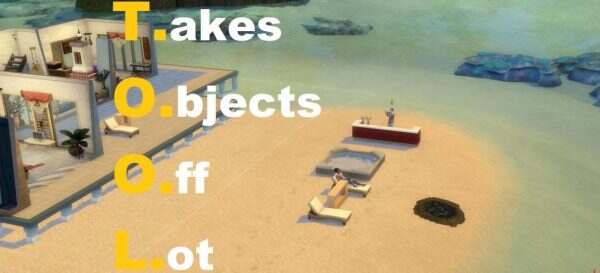
使用TOOL
注意中英输入法,中文不能调用键盘快捷键
将数值写入格式
可以省略英文输入法+零点几的零~ 例子:0.8可以写:.8
具体功能
1. 调整物品高度
正值:向上移动
负值:向下移动
不确定时,请从0.1到0.1或更小的范围进行探索和调整。如果值太大,物体可能会移动到不可见的位置
2. 缩放物品
默认值1是物品的原始尺寸。缩放后,如果要恢复原始尺寸的输入值1
缩小:值应小于1
放大:值应大于1
整数是物体原始尺寸的倍数,如:数值2放大为物体的2倍,数值0.5缩小到物体的一半
3. 移动物品
该模型值1为EA地面网格1格
4. 旋转物品
如图所示,旋转轴为绿色线圈,半绿色实心半透明绿色
绿色实心指示:负值方向
半透明指示:正值方向
5. 克隆和批量克隆
6. 捕捉移动相机
默认情况下,不建议关闭
这是为了防止镜头跟随选定的物品,以防移动距离太远而找不到物品
7. 捕捉地形
默认打开
建议在平坦的地形上关闭TOOL,否则在移动堆叠的上层物品时,上层物品会尽可能贴合地面,不能在高处平移
建议在山丘或下洼地形打开TOOL,使物品在移动时相对适合异形地面,否则物品移动到山丘时会下沉
8. 使用网格
默认情况下,建议关闭小规模移动
打开:XY坐标轴指示网格为全铺
关闭:XY坐标轴的指示网格仅为选定物品的坐标
9. 设置组合区域
- Shift+单击地面,然后在菜单中选择“设置组合区”,标定区域的第一点,即起点
- 然后在目标区域的第二个点Shift+点击地面-点击菜单“设置组合区域”,校准第二个点
- 然后在目标区域的第三点Shift+单击地面-点击“设置组合区域”,标定区域的第三点
- 最后回到第一点,然后Shift+单击地面-点击设置组合区域,三点连接组合面。区域线的白线变绿,说明区域校准成功,反之亦然。
10. 不标定区域时,同时移动/旋转/缩放/调整高度
- 取消选定的组:点击TOOL菜单-选项-切换组合
- 删除选定的组:TOOL菜单-选项-删除组,可批量删除组中的所有物品
游戏详情
更多游戏信息和下载说明。
常见问题
18R游戏网的游戏资源安全吗?
所有游戏资源在上传前均经过严格的安全扫描,确保无毒无害。同时建议用户下载后使用杀毒软件进行二次扫描,确保系统安全。
如何下载游戏?需要注册账号吗?
无需注册即可浏览和下载大部分游戏资源。部分VIP专属资源需要开通会员后才能下载。
游戏支持中文吗?
每款游戏的详情页都会标注支持的语言(界面、字幕、配音)。大部分热门单机游戏均支持简体中文。
游戏多久更新一次?
网站每日更新最新游戏资源和版本升级。关注首页「最新电脑单机」板块即可获取当日更新的游戏列表。




评论0